资源管理
Flutter应用程序包含两个部分,代码和资源(asset)。资源可在运行时访问。资源通常包括配置文件、图标、图片、字体等。当我们需要使用资源时,需要在根目录下的pubspec.yaml文件中进行配置。
首先在根目录下创建images文件夹,然后将需要的图片拷贝到文件夹中,接着配置pubspec.yaml文件,最后执行flutter pub get命令更新依赖,或者在IDE中使用快捷方式更新。
   assets:
    - images/a_dot_burr.jpeg
    - images/a_dot_ham.jpeg
如果资源太多,可以直接配置到父目录,这样只需要配置一行语句就能访问所有图片
   assets:
    - images/
Flutter 中不同分辨率的图片资源是使用了类似于iOS的处理方式,分为1.0x、2.0x、3.0x,除了1.0x可以放在图片目录下,我们还需要在图片文件夹中再建两个文件夹2.0x和3.0x,将对应的切图放入文件夹中,在使用的时候,Flutter框架会自动根据当前分辨率选取图片
images/my_icon.png       // Base: 1.0x image
images/2.0x/my_icon.png  // 2.0x image
images/3.0x/my_icon.png  // 3.0x image
iPhone各种屏幕分辨率
| 设备 | 屏幕尺寸 | 分辨率(pt) | Reader | 分辨率(px) | 渲染后 | PPI |
|---|---|---|---|---|---|---|
| iPhone 3GS | 3.5吋 | 320x480 | @1x | 320x480 | 163 | |
| iPhone 4/4s | 3.5吋 | 320x480 | @2x | 640x960 | 330 | |
| iPhone 5/5s/5c | 4.0吋 | 320x568 | @2x | 640x1136 | 326 | |
| iPhone 6 | 4.7吋 | 375x667 | @2x | 750x1334 | 326 | |
| iPhone 6Plus | 5.5吋 | 414x736 | @3x | 1242x2208 | 1080x1920 | 401 |
| iPhone 6s | 4.7吋 | 375x667 | @2x | 750x1334 | 326 | |
| iPhone 6Plus | 5.5吋 | 414x736 | @3x | 1242x2208 | 1080x1920 | 401 |
| iPhone 7 | 4.7吋 | 375x667 | @2x | 750x1334 | 326 | |
| iPhone 7Plus | 5.5吋 | 414x736 | @3x | 1242x2208 | 1080x1920 | 401 |
| iPhone 8 | 4.7吋 | 375x667 | @2x | 750x1334 | 326 | |
| iPhone 8Plus | 5.5吋 | 414x736 | @3x | 1242x2208 | 1080x1920 | 401 |
| iPhone X | 5.8吋 | 375x812 | @3x | 1125x2436 | 458 |
需要注意的是,App的启动图片不能在Flutter体系下配置,需要到原生工程中配置,参见 文档
文本文件加载
rootBundle每个Flutter应用程序都有一个rootBundle对象, 通过它可以访问资源import 'package:flutter/services.dart' show rootBundle; Future<String> loadAsset() async { return await rootBundle.loadString('assets/config.json'); }DefaultAssetBundle获取当前BuildContext的AssetBundleDefaultAssetBundle.of(context).loadString('assets/config.json');
字体资源加载
虽然不太建议,但UI设计上仍可能需要加载一些特殊的字体,这里推荐使用谷歌的 开源字体平台 下载一些字体,避免一些版权问题(该平台需科学上网)。
拷贝
从网络上下载.ttf格式的字体文件,并拷贝到对应文件夹中
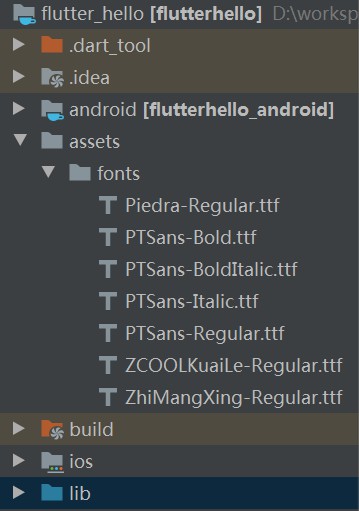
配置
配置完成后更新依赖,此时需注意,添加资源后,必须重新编译打包APP,而不能使用热更新。
fonts:
  - family: PTSans
    fonts:
      - asset: assets/fonts/PTSans-Regular.ttf
      - asset: assets/fonts/PTSans-Italic.ttf
        style: italic
      - asset: assets/fonts/PTSans-Bold.ttf
        weight: 700
      - asset: assets/fonts/PTSans-BoldItalic.ttf
        weight: 700
        style: italic

  - family: Piedra
    fonts:
      - asset: assets/fonts/Piedra-Regular.ttf

  - family: ZCOOLKuaiLe
    fonts:
      - asset: assets/fonts/ZCOOLKuaiLe-Regular.ttf

  - family: ZhiMangXing
    fonts:
      - asset: assets/fonts/ZhiMangXing-Regular.ttf
使用
Center(
        child: Column(
          mainAxisSize: MainAxisSize.min,
          children: <Widget>[
            Text("英文常规字体:Use of fonts",style: TextStyle(
                fontFamily: "PTSans"),),
            Text("英文常规斜体:Use of fonts",style: TextStyle(
                fontFamily: "PTSans",
                fontStyle: FontStyle.italic),),
            Text("英文粗体字体:Use of fonts",style: TextStyle(
                fontFamily: "PTSans",
                fontWeight: FontWeight.w700),),
            Text("英文粗斜体:Use of fonts",style: TextStyle(
                fontFamily: "PTSans",
                fontWeight: FontWeight.w700,
                fontStyle: FontStyle.italic),),
            Text("Piedra英文字体:Use of fonts",style: TextStyle(fontFamily: "Piedra"),),
            Text("ZCOOLKuaiLe:中文字体",style: TextStyle(fontFamily: "ZCOOLKuaiLe"),),
            Text("ZhiMangXing:中文字体",style: TextStyle(fontFamily: "ZhiMangXing"),),
          ],
        ),
      )
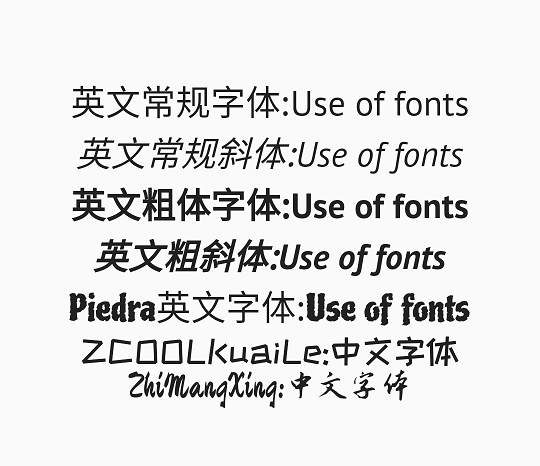
更新:
Flutter 1.17版本发布时,谷歌已经将这些字体以第三方库的形式封装,我们可以在项目中以库依赖的形式更加简便的使用。用法详见 google_fonts库
SVG 资源加载
SVG 是一种用XML定义的用来描述二维矢量及矢量/栅格图形文件格式。使用SVG 资源,可以减小包的体积大小,更好的适配各种屏幕。
在Flutter中,有两种使用SVG资源的方式
- 将SVG转为字体文件
- 使用第三方库加载SVG图片
将SVG转为字体文件的使用方式,参考我之前的博客 Flutter 中使用svg资源
项目实际开发过程中,为了简便,通常会使用第三方库 flutter_svg 来加载SVG图片,使用方式与我们使用image类似
首先配置资源
 assets:
    - assets/close.svg
使用资源
Center(
  child: SvgPicture.asset(
    "assets/close.svg",
    color: Colors.grey,
  ),
)
使用iconfont资源
https://www.iconfont.cn/ 为我们提供了海量的矢量图标资源,在Flutter中使用这些资源也还方便,但是在下载大量资源后,仍然需要手动做一些事情,这不符合程序员能偷懒就偷懒的精神,所以我这里做了一个简单工具。
使用说明
- 使用
git clone或者直接download zip文件到本地 进入iconfont网站,选取想要的icon到购物车,最后【下载代码】

将下载的压缩包解压到任意目录,或者解压到
flutter_iconfont工程的tool目录下,如下图所示。注意,如解压到其他任意目录下,在第4步运行生成工具时,需要传入解压路径
进入tool目录,执行
python generate.py,生成dart文件。注意,如解压到其他目录,执行时需带上解压的目录python generate.py "dir path"。 关于Python环境的问题,generate.py同时兼容py2和py3,通常Mac os都自带有Python环境,但可能未安装BeautifulSoup库,在运行脚本前,可以通过以下命令安装python -m pip install beautifulsoup4; Windows用户如从未安装过Python环境,建议直接使用我编译好的exe程序,下载解压后将generate.exe拷贝至tool目录下点击即可执行。如需要指定资源目录,在tool目录下打开cmd命令行,执行generate "dir path"指定下载的icon资源目录进入lib目录下查看
flutter_iconfont.dart文件,如下例子所示,将变量修改为适当的名字,这一步很重要,如果在iconfont中搜索的icon资源都是中文名,则生成的变量也是中文名,应修改为英文字母,还应当检查是否存在变量同名情况,确认IconFonts类无误即可。建议打开解压资源包中的html文件,对照图标进行变量命名class IconFonts{ IconFonts._(); static const IconData arrow_down = const IconDataEx(0xe623); static const IconData arrow_down = const IconDataEx(0xe61a); static const IconData arrow_down = const IconDataEx(0xe776); static const IconData Arrow_down = const IconDataEx(0xe62e); static const IconData Arrow_down_1 = const IconDataEx(0xe6bd); static const IconData Arrow_down_4 = const IconDataEx(0xe6be); static const IconData Arrow_down_3 = const IconDataEx(0xe6bf); static const IconData Arrow_down_2 = const IconDataEx(0xe6c1); }本地离线库已准备妥当,在项目工程的
pubspec.yaml中添加本地库即可使用。将path指向你下载的flutter_iconfont库的实际路径,更新一下yaml配置文件dependencies: flutter_iconfont: path: F:\git_code\flutter_iconfont代码使用
import 'package:flutter_iconfont/flutter_iconfont.dart';

return Center(child:Icon(IconFonts.Arrow_down))
报错处理
需要注意,有时候pubspec.yaml文件可能会报错,那么我们应仔细检查该文件,注意它的大小写是敏感的,并使用缩进代表层级,这里的缩进应使用2个空格,而不应该是Tab 键,除非你将Tab键设置为2个空格。
公众号“编程之路从0到1”